22년 11월 25일에 열린 GDA 유전체 데이터 분석 워크숍을 다녀왔다.
사전 준비 파일로 ova 파일이 오길래 뭔가 했다.
1. OVA
ova 는 Open Virtualization Format Archive 로서 가상환경(Vartual Machine. VM) 배포를 위한 표준 파일형태이다.
VM 이동을 위해 데이터들을 패키징하고 배포한다. 패킹되는 데이터는 다음과 같다. (TechTarget 참고)
- name
- configured memory
- CPU
- storage settings
- network
2. VM
여기서 VM 이란,
물리적 하드웨어 시스템이 구축되어 자체 CPU, 메모리, 네트워크 인터페이스 및 스토리지를 갖추고 있고,
가상 컴퓨터 시스템으로 작동하는 가상 환경이다.
하이퍼바이저라 불리는 소프트웨어를 통해 가상 머신이 사용할 하드웨어 등의 리소스를 분리하고
VM에 사용할 수 있도록 프로비저닝한다.
즉, 내 컴퓨터의 하드웨어 일부분을 빌려쓰면서, 별도의 컴퓨터를 가상적으로 만들어내 사용하는 것이다.
내 컴퓨터와는 환경이 분리되어있어 바이러스 문제 등으로부터 자유롭다. 즉 별개의 시스템이다.(참고 joyfuls.tistory.com/48)
이러한 가상머신의 시스템 특징 덕분에, 아래와 같은 목적으로 VM을 사용할 수 있게된다. (생활코딩 참고)
- 다른 운영체제를 사용해야 하는 경우(맥OS에서 윈도우, 윈도우에서 리눅스)
- 독립된 작업공간이 필요한 경우 (바이러스 회피, 백업)
- 하나의 머신에서 여러명에게 운영체제 환경을 제공
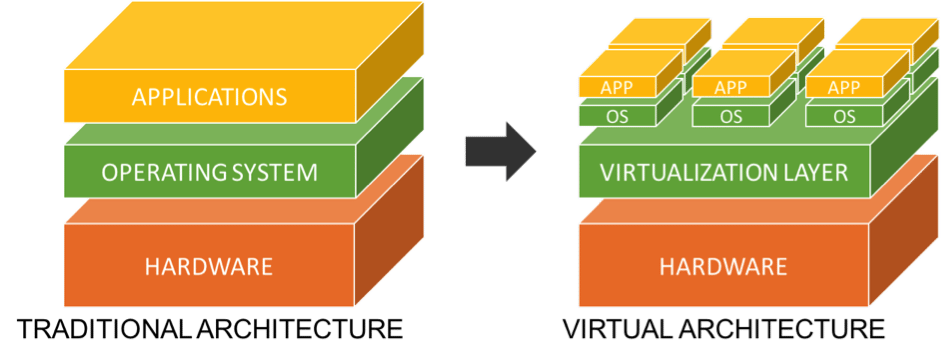
여기서 하이퍼바이저는 윈도우컴에서는 기본적으로 제공하는 소프트웨어로써,
일련의 눈물나는 과정을 통해 켜줘야 VM을 사용할 수 있게 된다. 자세한 내용은 아래에서...
3. VirtualBox 로 가상머신 실행하기
ova 파일의 가상머신을 실행하기위해 VirtualBox 를 사용했다.
무료이고 오픈소스이기 때문이다.
VirtualBox를 설치하고 ova를 실행하기까지 많은 문제들을 마주했었는데
경험했던 문제상화의 원인과 해결방안을 정리하고자 한다.
0. 프로그램 설치 전, 컴퓨터 확인
우선, m1 칩이 탑재된 mac os는 사용이 불가하다......
beta 버전으로 m1 mac os에서도 사용할 수 있도록 배포했으나,
그럼에도 ova 시작시 프로그램이 꺼지는 문제가 있다.
미련을 갖지말고 다른 컴퓨터로 시도하길 추천한다....
1. 프로그램 설치
VirtualBox Install
https://www.virtualbox.org/wiki/Downloads
자신의 컴퓨터 os에 맞게 1) VirtualBox platform과 2) Extension Pack 을 다운받는다.
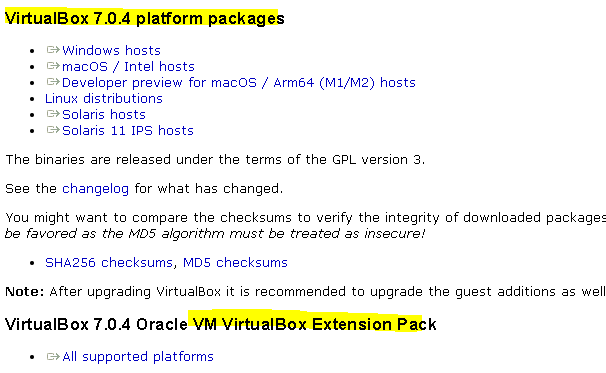
다운 받은 후, 각각 두 프로그램을 순서대로 실행하여 설치를 진행한다.
2. 바이오설정에서 가상환경(Hyper -V) 키기
바이오스를 진입하는 방법에는 두 가지가 있다.
1) 컴퓨터를 재부팅할 때, F2, Fn+F2, Del 키 중 하나를 연타하는 방법
2) 윈도우 설정에서 진입하는 방법
1번에서 키가 안먹기도했고, 너무 빨리 부팅되어 타이밍 맞추기가 어려워 2번으로 진행했다.
https://seogilang.tistory.com/1270
윈도우10 바이오스(BIOS) 진입 방법
컴퓨터 메인보드의 바이오스(BIOS) 진입 방법은 제조사 별로 조금씩 다르지만 보통 부팅 시 [F2]나 [Del]를 누르는 것으로 진입이 가능하다. 하지만 윈도우10을 설치하게 되면 해당 키들을 아무리 눌
seogilang.tistory.com
바이오스 화면은 사람마다 다른데, 나는 하나하나 눌러보면서
Intel Virtual Technology 항목을 찾고 Enabled로 설정했다.
3. powerShell 혹은 cmd 창 혹은 설정에서 Hyper-V 설정
이 단계가 필요 할 수도 안할 수도 있을 텐데, hyper-V를 사용할 수 없다고 뜨거나,
virtualBox 가 실행되다가 꺼지면, 이 단계를 수행해줘야 한다.
https://learn.microsoft.com/ko-kr/virtualization/hyper-v-on-windows/quick-start/enable-hyper-v
Windows 10에서 Hyper-V를 사용하도록 설정
Windows 10에 Hyper-V 설치
learn.microsoft.com
4. 가상 시스템 가져오기
이제서야 ova 파일을 열준비가 되었다.
로컬에 다운로드 받은 ova를 아래와 같이 가져오면 끝이다...
가져온다음 시작을 누르면 끝..!

'Computer Science' 카테고리의 다른 글
| GNN, GCN, and attention-GCN model (0) | 2024.10.04 |
|---|---|
| 자주 사용하는 R 명령어 및 패키지 (0) | 2024.01.21 |
| python deep learning 환경 설정 (0) | 2022.08.12 |
| [PHP] 기초 문법 (0) | 2022.08.03 |
| [php] php에서 python 실행, 인자 전달, 파일쓰는 방법 (0) | 2022.08.03 |

